
대화가 끝나면 사라지는 채팅 결과물을 옵시디언 볼트에 쌓는 5단계를 안내합니다. 파일시스템 MCP 연결, 저장 프롬프트, 주간 정리, 재사용까지 공식 문서로 검증한 절차입니다.
채팅 기록함이 지식 창고가 되지 못하는 이유
매주 Claude로 경쟁사 소식을 정리하는 마케터를 가정합니다. 대화마다 쓸 만한 결론이 나옵니다. 그런데 3주 뒤 "지난번 그 분석"을 찾으려면 채팅 목록을 한참 거슬러 올라가야 합니다. 결국 같은 자료를 다시 첨부하고 같은 질문을 반복하게 됩니다.
원인은 도구가 아니라 구조에 있어요. 채팅의 결과물이 대화 안에만 존재하기 때문입니다. 대화는 흐름이라 다시 찾기 어렵고, 다른 대화에서 재사용되지 않습니다.
이 글은 그 결과물을 대화 밖으로 꺼내 쌓는 구조를 만듭니다. 저장소는 Local-First 방식의 노트 앱 옵시디언(Obsidian)입니다. 옵시디언은 노트를 로컬 폴더 안의 마크다운 일반 텍스트 파일로 저장하므로 [1], 서비스가 바뀌어도 파일은 내 컴퓨터에 남습니다. 연결 통로는 MCP입니다. Claude Desktop에 파일시스템 MCP 서버를 붙이면 Claude가 지정한 폴더의 파일을 직접 읽고 쓸 수 있습니다 [2].
아래 절차는 2026년 7월 기준 공식 문서에 있는 기능만으로, 순서대로 따라 할 수 있게 구성했습니다.
Before / After
두 방식의 차이를 시간이나 비용 수치로 잰 공개 자료는 찾지 못했습니다. 그래서 수치 대신 구조로 비교합니다.
결론이 개별 대화에 묻히고, 찾기는 기억과 스크롤에 의존하며, 새 대화마다 배경 설명을 반복합니다
결론이 날짜·주제가 붙은 마크다운 파일로 남고, 본문을 그대로 검색하며, 새 대화가 지난 결론 위에서 시작합니다
전체 흐름
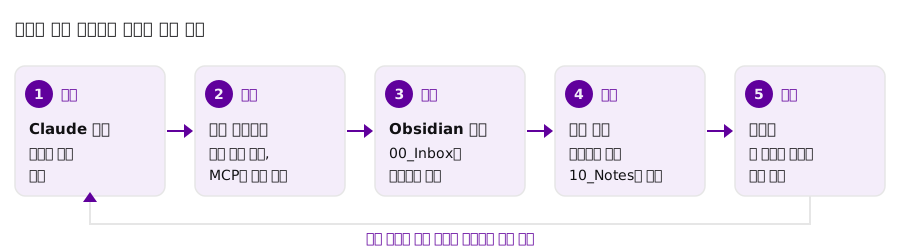
핵심은 다섯 고리입니다. 대화에서 결론이 나오면, 저장 프롬프트로 볼트에 기록하고, 주간 정리로 구조를 잡고, 다음 대화가 그 노트를 읽고 시작합니다.
단계별 설계
1단계 — 옵시디언 볼트 만들기
도구: 옵시디언 — https://obsidian.md 에서 설치합니다.
옵시디언에서 볼트(vault)는 내 컴퓨터의 폴더 하나입니다 [1]. 새 볼트를 만들고 폴더 4개로 시작합니다.
MyVault/
├── 00_Inbox      <- Claude가 노트 초안을 저장하는 곳
├── 10_Notes      <- 주제별 정리가 끝난 노트
├── 20_Prompts    <- 다시 쓸 프롬프트 모음
└── 90_Archive    <- 끝난 주제 보관
폴더를 더 만들고 싶어도 참는 편이 좋아요. 구조가 복잡해지면 저장 규칙도 복잡해집니다.
2단계 — Claude Desktop에 볼트 연결하기
도구: Claude Desktop(맥·윈도우), Node.js, 파일시스템 MCP 서버
Claude Desktop 설정의 Developer 탭에서 Edit Config를 누르면 설정 파일이 열립니다. 위치는 macOS 기준 ~/Library/Application Support/Claude/claude_desktop_config.json, 윈도우 기준 %APPDATA%\Claude\claude_desktop_config.json입니다 [2]. 파일시스템 서버 실행에는 Node.js가 필요합니다 [2]. 아래 내용을 넣고 저장합니다.
{
  "mcpServers": {
    "obsidian-vault": {
      "command": "npx",
      "args": [
        "-y",
        "@modelcontextprotocol/server-filesystem",
        "/Users/yourname/Documents/MyVault"
      ]
    }
  }
}
마지막 경로를 1단계에서 만든 볼트 경로로 바꾸고, Claude Desktop을 완전히 종료했다가 다시 켭니다. 입력창에 도구 표시가 나타나면 연결된 것입니다 [2]. 이후 Claude는 이 폴더 안에서 파일 읽기·쓰기·검색·이동을 할 수 있고, 각 작업은 사용자가 승인해야 실행됩니다 [2].
3단계 — 대화를 노트로 바꾸는 저장 프롬프트
도구: Claude Desktop 대화창
결론이 나온 대화의 끝에 아래 프롬프트를 붙입니다.
방금 대화를 지식 노트로 정리해 주세요.
- 저장 위치: 00_Inbox/2026-07-11-뉴스레터-제목-분석.md
- 형식: 첫 줄에 한 줄 요약 -> 핵심 결론 3개(각각 근거 한 줄)
  -> 마지막에 "다음에 볼 것" 목록
- 대화에 없던 내용은 추가하지 마세요.
형식을 프롬프트에 고정하는 것이 요령이에요. 형식이 매번 다르면 나중에 정리 비용이 커집니다. 마지막 줄은 요약 과정에서 대화에 없던 내용이 끼어드는 것을 막는 안전장치입니다.
4단계 — 주간 정리 루틴
도구: Claude Desktop 대화창
00_Inbox를 쌓아 두기만 하면 두 번째 채팅 목록이 됩니다. 주 1회, 정리를 Claude에 맡깁니다.
00_Inbox 폴더의 노트를 모두 읽어 주세요.
같은 주제의 노트끼리 묶어 10_Notes 아래로 옮기는
정리안을 먼저 보여 주세요. 제가 승인하면
파일 이동은 한 번에 하나씩 진행합니다.
정리안을 먼저 받는 이유는 폴더 구조의 결정권을 사람이 갖기 위해서입니다.
5단계 — 쌓인 노트 위에서 새 대화 시작하기
도구: Claude Desktop, 필요 시 Projects
10_Notes에서 "뉴스레터" 관련 노트를 검색해 읽고,
이번 신제품 소개 뉴스레터 초안에 반영할 결론을
3가지로 정리해 주세요. 노트에 없는 내용이면
없다고 말해 주세요.
매번 꺼내 쓰는 노트가 생기면 Projects 지식베이스에 올려 두는 방법도 있습니다. Projects는 대화 기록과 지식베이스를 갖춘 독립 작업 공간으로, 무료 플랜에서 5개까지 만들 수 있고 유료 플랜은 검색 증강 방식으로 지식베이스 용량이 최대 10배까지 늘어납니다 [4].
주의점
- 연결 폴더는 볼트 하나로 제한합니다 — 파일시스템 서버는 사용자 계정 권한으로 동작하므로 허용해도 되는 폴더만 지정 [2]
- 저장은 대화 직후에 — 길어진 뒤 요약하면 컨텍스트 윈도우 한계로 앞부분이 빠질 수 있습니다
- 전부 저장하지 않습니다 — "다음에 다시 볼 것"을 통과한 대화만 노트로
- 백업은 기존 도구 그대로 — 일반 텍스트 파일이라 Git·클라우드 동기화가 적용됩니다 [1]
확장 아이디어
잘 작동한 프롬프트를 20_Prompts에 파일로 저장하면 개인 프롬프트 라이브러리가 됩니다. 3단계의 저장 프롬프트가 첫 항목이 될 수 있습니다.
다른 MCP 서버를 붙이는 확장도 있습니다. 공식·커뮤니티 서버 목록은 modelcontextprotocol/servers 리포지토리에 모여 있습니다 [3].
정리 작업 자체를 위임하는 단계도 열리고 있습니다. Anthropic이 2026년 1월 데스크톱 앱으로 출시한 클로드 코워크는 로컬 폴더 안에서 일하는 에이전트로, 2026년 7월부터 웹·모바일로도 확장됐습니다(Max 플랜 기준) [5].
다음 행동은 하나입니다. 오늘 나눈 대화 중 하나를 골라, 3단계의 저장 프롬프트로 첫 노트를 만들어 보십시오.
참고 자료
- How Obsidian stores data — 공식 도움말 · Obsidian Help · 2026-07-11 확인
- Connect to local MCP servers — 공식 문서 · Model Context Protocol Docs · 2026-07-11 확인
- modelcontextprotocol/servers — 공식 리포지토리 · GitHub · 2026-07-11 확인
- What are Projects? — 공식 도움말 · Claude Help Center · 2026-07-11 확인
- Claude Cowork expands to mobile and web — 매체 보도 · TechCrunch · 2026-07-07